
Лучшие консольные команды CS2 для FPS и тренировки (2026)

Если вы хотите выжать максимум из Counter-Strike 2, консоль разработчика по-прежнему остаётся одним из самых мощных инструментов в игре. Независимо от того, оптимизируете ли вы производительность, настраиваете тренировку или меняете интерфейс под себя, правильно подобранные команды могут заметно повлиять на ваш игровой опыт.
В этом гайде команда xplay.gg разберёт самые полезные и актуальные консольные команды CS2, сгруппирует их по категориям и покажет, как использовать их на практике.
Что такое консольные команды в CS2?
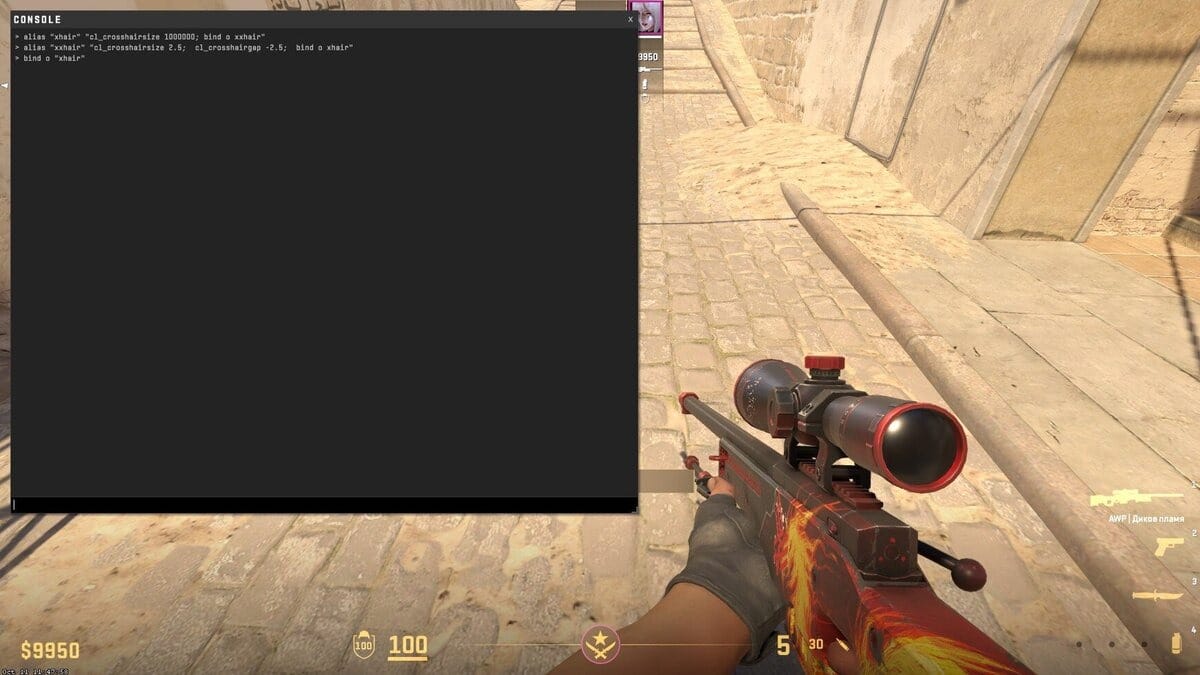
Консольные команды в CS2 позволяют мгновенно изменять настройки и поведение игры. В шутере от Valve их чаще всего используют для повышения комфорта, увеличения FPS и снижения лагов. Однако этим их возможности не ограничиваются — команды также помогают эффективнее тренироваться и даже просто весело проводить время с друзьями.
Как включить консоль разработчика в CS2

Пошаговая инструкция
Перед тем как использовать команды, необходимо включить консоль разработчика:
- Запустите CS2 и откройте главное меню
- Нажмите на значок шестерёнки в левом нижнем углу, чтобы открыть настройки
- Перейдите во вкладку «Игра» (Game Settings)
- Найдите параметр «Enable Developer Console (~)» и установите значение «Yes»
- Нажмите клавишу ~ (тильда), чтобы открыть консоль Обычно она находится под клавишей Esc и над Tab
После этого вы сможете вводить команды и настраивать игру под себя.
Консольные команды для улучшения геймплея
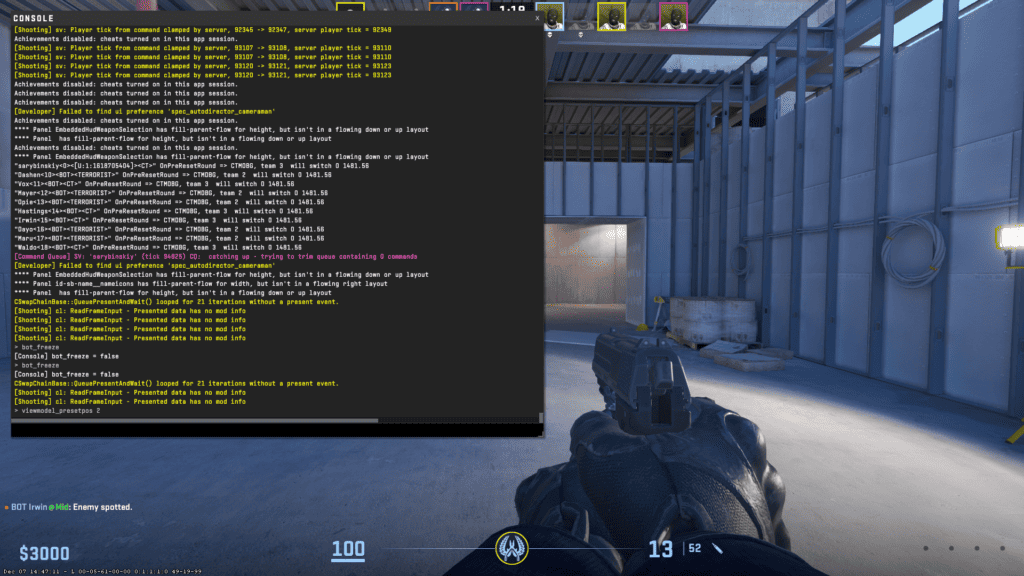
Не все консольные команды выполняют одну и ту же задачу — одни улучшают производительность, другие помогают эффективнее тренироваться, а третьи отвечают за удобство и визуальную чистоту интерфейса. Вместо того чтобы использовать команды хаотично, гораздо эффективнее группировать их в зависимости от цели.
Ниже мы собрали самые полезные команды CS2 и разделили их на категории: производительность, сеть, тренировка и кастомизация. Так вы сможете быстро найти нужные настройки.
Команды для производительности и FPS
Эти команды помогают улучшить видимость, снизить визуальный шум и оптимизировать производительность.
- fps_max 0 — полностью убирает ограничение FPS
- fps_max 300 — устанавливает стабильный лимит FPS (полезно для стабильности)
- cl_showfps 1 — отображает FPS в углу экрана
- cq_netgraph 1 — показывает сетевую статистику и производительность
- r_drawtracers_firstperson 0 — убирает трассеры пуль (меньше визуального шума)
- engine_low_latency_sleep_after_client_tick 1 — в некоторых случаях снижает задержку ввода
- r_fullscreen_gamma — регулирует яркость (помогает лучше видеть противников)
Если игра ощущается нестабильной или перегруженной визуально — начните именно с этих настроек. Многие игроки отключают трассеры, чтобы лучше контролировать спрей.
Сетевые команды
Эти команды обеспечивают более стабильную связь с сервером, что особенно важно в соревновательной игре.
- rate 786432 — задаёт максимальную скорость передачи данных
- cl_updaterate 128 — количество обновлений, получаемых от сервера в секунду
- cl_cmdrate 128 — количество отправляемых обновлений в секунду
Эти значения оптимальны для серверов с тикрейтом 128 (Faceit, Premier). При нестабильном соединении их можно немного снизить.
Кастомизация HUD и интерфейса
Настройка интерфейса помогает сделать игру более понятной и убрать лишние отвлекающие элементы.
- hud_scaling 0.85 — изменяет размер интерфейса
- cl_hud_color 5 — меняет цвет HUD (значения от 0 до 10)
- cl_showloadout 1 — всегда отображает ваше оружие и инвентарь
Чистый и удобный интерфейс позволяет быстрее воспринимать информацию, особенно в напряжённых ситуациях, например в клатчах.
Команды для тренировки и практики
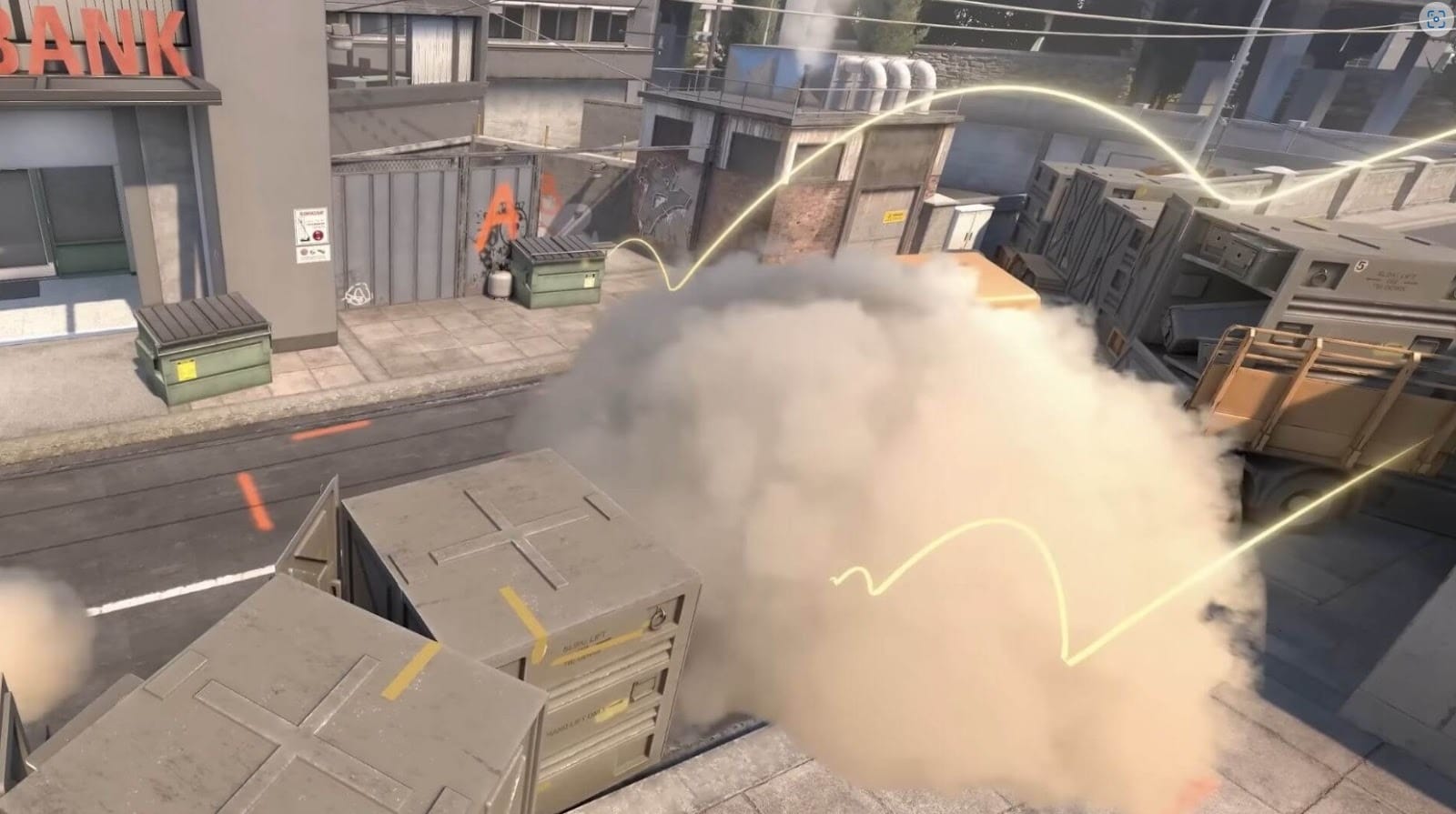
Мы отобрали лучшие тренировочные команды CS2, которые помогают настроить игровой процесс под себя, отработать механики и улучшить понимание игры.
- sv_cheats 1 — включает чит-команды (необходимо для большинства тренировочных функций)
- sv_infinite_ammo 1 — бесконечные патроны (удобно для тренировки спрея)
- sv_grenade_trajectory_prac_pipreview 1 — включает предпросмотр траектории гранат
- mp_restartgame 1 — быстро перезапускает раунд
- sv_showimpacts 1 — показывает точки попаданий пуль
- sv_showimpacts_time 10 — задаёт время отображения попаданий
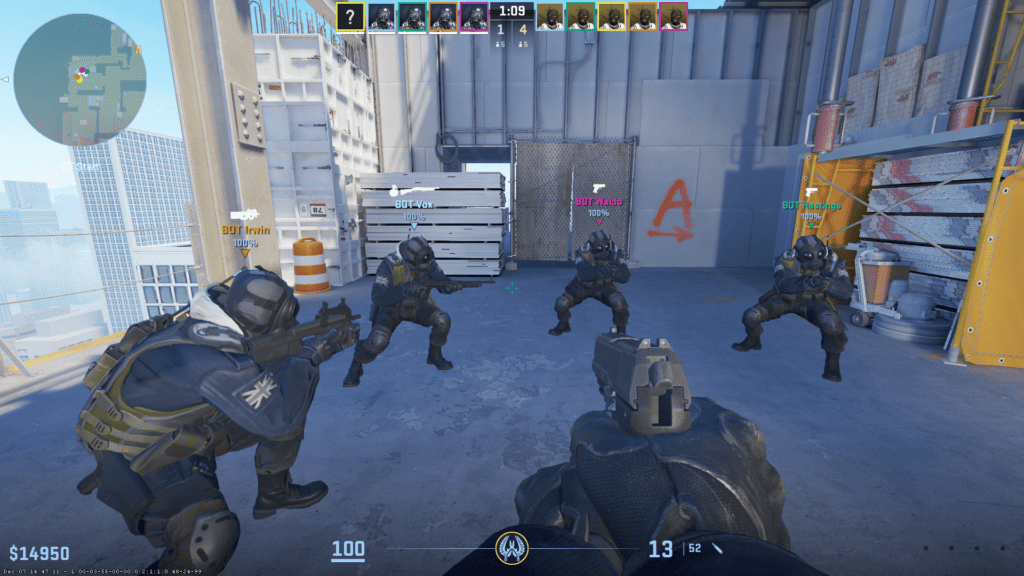
- sv_grenade_trajectory 1 — включает отображение траектории гранат
- sv_grenade_trajectory_time 10 — задаёт длительность отображения траектории
- bot_kick — удаляет всех ботов с сервера
- bot_add — добавляет бота
- mp_freezetime 0 — убирает время закупки в начале раунда
- mp_roundtime 60 — увеличивает длительность раунда для тренировки
- mp_buy_anywhere 1 — позволяет покупать оружие в любой точке карты
Примеры использования
Тренировка гранат:
- Загрузите карту
- Откройте консоль и введите:
- sv_cheats 1
- sv_grenade_trajectory_prac_pipreview 1
- sv_infinite_ammo 1
После этого вы сможете отрабатывать раскидки с отображением траектории гранат.
Тренировка контроля отдачи:
- Используйте бесконечные патроны
- Практикуйтесь на картах для тренировки спрея
- Отключите трассеры (r_drawtracers_firstperson 0), чтобы лучше концентрироваться на паттерне отдачи
Более эффективная практика на community-серверах
Хотя локальная тренировка с консольными командами очень важна, многие игроки также используют community-сервера для более реалистичной практики.
Платформы вроде xplay.gg делают этот процесс ещё эффективнее, предлагая структурированные режимы тренировки: Deathmatch, Retake и Duels — всё это на стабильных серверах, созданных специально для улучшения навыков.
Главная особенность таких платформ — система челленджей. Вместо обычного «гринда» аима вы выполняете конкретные задания (например, убийства с определённым оружием), что делает тренировку более осознанной и эффективной.
Ещё один интересный элемент — возможность получать награды за игру, что добавляет дополнительную мотивацию. А если вас интересует получение скинов прямо во время игры, вам может быть полезна статья: «CS2 Skinchanger: как это работает и как получить доступ на наших серверах».
Команды прицела и viewmodel
Настройки прицела и положения оружия напрямую влияют на точность стрельбы и общий комфорт в игре.
Прицел
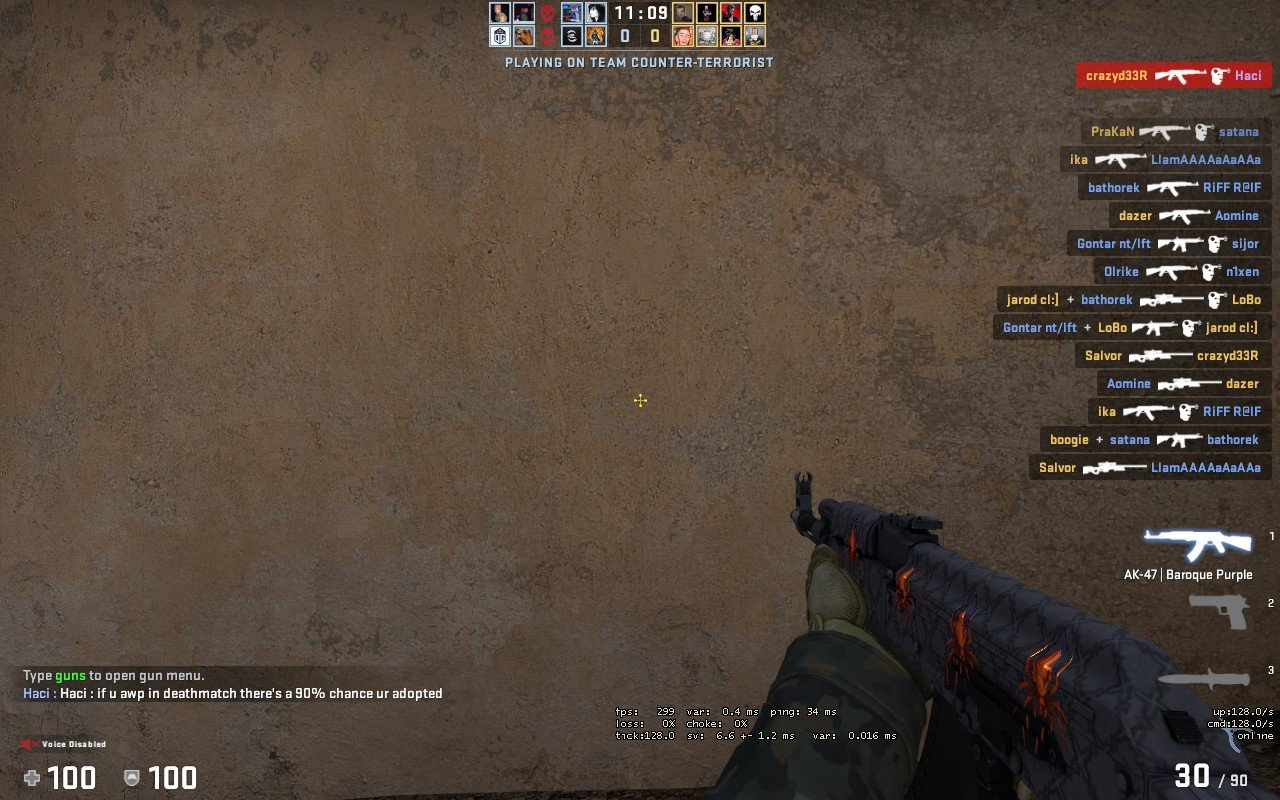
- cl_crosshairsize — регулирует размер прицела
- cl_crosshairthickness (0–6) — изменяет толщину линий прицела
- cl_crosshairgap (-5 до 5) — настраивает зазор в центре прицела
- cl_crosshair_drawoutline — включает или отключает обводку прицела
- cl_crosshaircolor_r / g / b — позволяет настроить цвет прицела через RGB
- cl_crosshairdot 0/1 — включает или отключает точку в центре
- cl_crosshair_t 0/1 — включает T-образный прицел (убирает верхнюю линию)
- cl_crosshairalpha (0–255) — регулирует прозрачность прицела
Viewmodel (положение оружия)
- viewmodel_fov 68 — изменяет поле обзора оружия
- viewmodel_offset_x — горизонтальное смещение
- viewmodel_offset_y — глубина (вперёд/назад)
- viewmodel_offset_z — вертикальное смещение
Многие игроки увеличивают FOV и смещают оружие в сторону, чтобы улучшить обзор и лучше видеть происходящее на экране.
Что такое autoexec.cfg и зачем он нужен
Файл autoexec.cfg — это пользовательский конфиг, который CS2 автоматически запускает при каждом входе в игру. По сути, это ваш персональный набор настроек: вместо того чтобы каждый раз вводить команды вручную, игра загружает их автоматически.
Зачем использовать autoexec.cfg:
- Экономит время — не нужно вводить команды каждый раз
- Обеспечивает стабильность — настройки всегда применяются одинаково
- Удобен для тренировок — можно быстро загружать нужные конфиги
- Легко редактируется — достаточно один раз изменить файл
Проще говоря, если вы используете больше нескольких консольных команд, autoexec.cfg становится обязательным инструментом.
Мы уже подготовили подробный гайд по созданию autoexec.cfg, но ниже дадим краткий обзор.
Как создать и настроить autoexec.cfg в CS2
Следуйте инструкции:
1. Найдите папку с конфигами CS2
Перейдите в директорию установки игры:
Steam → steamapps → common → Counter-Strike Global Offensive → game → csgo → cfg
Да, папка по-прежнему называется “csgo” — это нормально для CS2.
2. Создайте файл autoexec.cfg
- Кликните правой кнопкой мыши в папке cfg
- Выберите Создать → Текстовый документ
- Переименуйте файл в: autoexec.cfg
Убедитесь, что файл не называется autoexec.cfg.txt
3. Добавьте свои команды
Откройте файл через Блокнот (или любой текстовый редактор) и впишите команды, каждую с новой строки. Например:
- fps_max 300
- cl_showfps 1
- rate 786432
- cl_updaterate 128
- cl_cmdrate 128
- hud_scaling 0.9
- cl_hud_color 5
4. Сохраните файл правильно
- Нажмите Файл → Сохранить как
- Тип файла: Все файлы
- Кодировка: UTF-8 (рекомендуется)
- Имя файла: autoexec.cfg
5. Убедитесь, что файл запускается автоматически
Чтобы конфиг загружался при запуске игры:
- Откройте Steam
- ПКМ по CS2 → Свойства
- В разделе Параметры запуска добавьте: +exec autoexec.cfg
6. Проверьте в игре
Полезные советы:
- Делайте резервную копию файла перед изменениями
- Создавайте отдельные конфиги для тренировки и соревновательной игры
- Проверяйте, что команды действительно работают после обновлений CS2
Распространённые проблемы с консольными командами и их решение в CS2
Иногда игроки сталкиваются с ошибкой "command not recognized or disabled" при использовании консольных команд. Причины могут быть разными — от настроек ввода до проблем с запуском игры.
Первое, что стоит проверить — корректность настроек клавиатуры и мыши в игре, а также то, что ввод вообще корректно обрабатывается системой.
Также убедитесь, что микрофон и аудионастройки не конфликтуют с игрой и корректно распознаются системой.
Если проблема остаётся, проверьте следующие шаги:
- включена ли консоль разработчика в настройках
- нет ли конфликтов биндов клавиш
- правильно ли отображается и работает консоль
- целостность файлов игры через Steam
Иногда может помочь вот что:
- Перейти по пути: C:\Program Files (x86)\Steam\userdata\730\local\cfg
- Открыть файл: cs2_machine_convars.vcfg
- Через поиск (Ctrl + F) найти: panorama_console_position_and_size
- И изменить значение на: 20.00|20.00|200.00|200.00|200.00
- После этого перезапустите CS2.
Подробнее о шагах по устранению проблем:
- Проверьте активацию консоли
Убедитесь, что консоль разработчика включена в настройках CS2:
Откройте меню настроек игры → перейдите во вкладку “Игра” (Game) → установите параметр “Enable Developer Console (~)” в значение Yes. Этот шаг необходим для доступа к консоли.
- Проверьте назначение клавиши консоли
Убедитесь, что клавиша для открытия консоли настроена правильно.По умолчанию консоль открывается клавишей “~” (тильда). Если вы меняли бинды, используйте назначенную вами клавишу.
- Проверьте конфликты биндов
Иногда другие назначения клавиш или стороннее ПО могут мешать работе консоли. Проверьте, нет ли конфликтующих биндов на вашей клавиатуре или в используемых программах.
- Обновите драйверы видеокарты
Устаревшие или несовместимые драйверы могут вызывать различные проблемы, включая некорректную работу консоли. Рекомендуется регулярно обновлять драйверы до актуальной версии.
- Проверьте ошибки в консоли
Во время игры нажмите клавишу консоли и посмотрите, появляются ли сообщения об ошибках или предупреждения. Эти сообщения могут помочь определить причину проблемы.
- Обратитесь в поддержку
Если ни один из способов не помог и консоль CS2 всё ещё работает некорректно, обратитесь в официальную службу поддержки CS2 для дальнейшей помощи.
Консольные команды CS2 сегодня — это уже не тонкая настройка движка, а инструмент для повышения удобства, стабильности и эффективности тренировок.
Для многих игроков лучший результат достигается при сочетании практики с консольными командами и реальной игры на community-платформах.
xplay.gg предлагает режимы тренировки и челленджи, которые являются хорошим примером того, как современная практика в CS2 развивается — от простых aim-карт к более структурированному и целенаправленному улучшению навыков.
FAQ
Какие консольные команды самые полезные в CS2?
Самые полезные консольные команды в CS2 — это те, которые улучшают производительность, повышают видимость и делают тренировку более эффективной. Сюда относятся настройки для стабильного FPS, команды для мониторинга производительности, инструменты для практики механик, а также параметры кастомизации HUD и прицела.
Могут ли консольные команды улучшить мою игру в CS2?
Да — но косвенно. Консольные команды не сделают вас сильнее игроком напрямую, однако они создают более комфортные условия для прогресса. Например, более высокий и стабильный FPS обеспечивает более плавное прицеливание.
Проще говоря, они убирают лишние отвлекающие факторы и позволяют сосредоточиться на главном: механике и принятии решений.
Как назначать клавиши через консольные команды в CS2?
Для этого откройте консоль разработчика и используйте формат бинда: bind "key" "action". Например: bind "n" "buy ak47; buy vesthelm". Эта команда позволяет покупать AK-47 и броню при нажатии клавиши N. После ввода нажмите Enter, чтобы сохранить бинды.