
Лучшие настройки для CS2 для максимального FPS

Когда речь заходит о максимальном FPS в CS2, многие делают одну и ту же ошибку — просто выкручивают все настройки на Low. Но низкие настройки сами по себе не гарантируют плавную игру. Производительность здесь зависит не только от графики, но и от того, как игра нагружает процессор, видеокарту и обрабатывает кадры. Поэтому даже с минимальными настройками можно ловить лаги, микрофризы и резкие просадки FPS.
Важно отличать высокий FPS от стабильного FPS. Большие цифры на счётчике ничего не дают, если в игре FPS резко падает. Такие просадки сильнее всего мешают стрельбе, увеличивают инпут-лаг и ломают ощущения от игры.
Настоящий максимальный FPS в CS2 — это не рекордные числа, а ровная и предсказуемая картинка без скачков. В этой статье команда xplay.gg посоветуют настройки, которые дают именно стабильную производительность в матчах.
Что на самом деле влияет на FPS в CS2
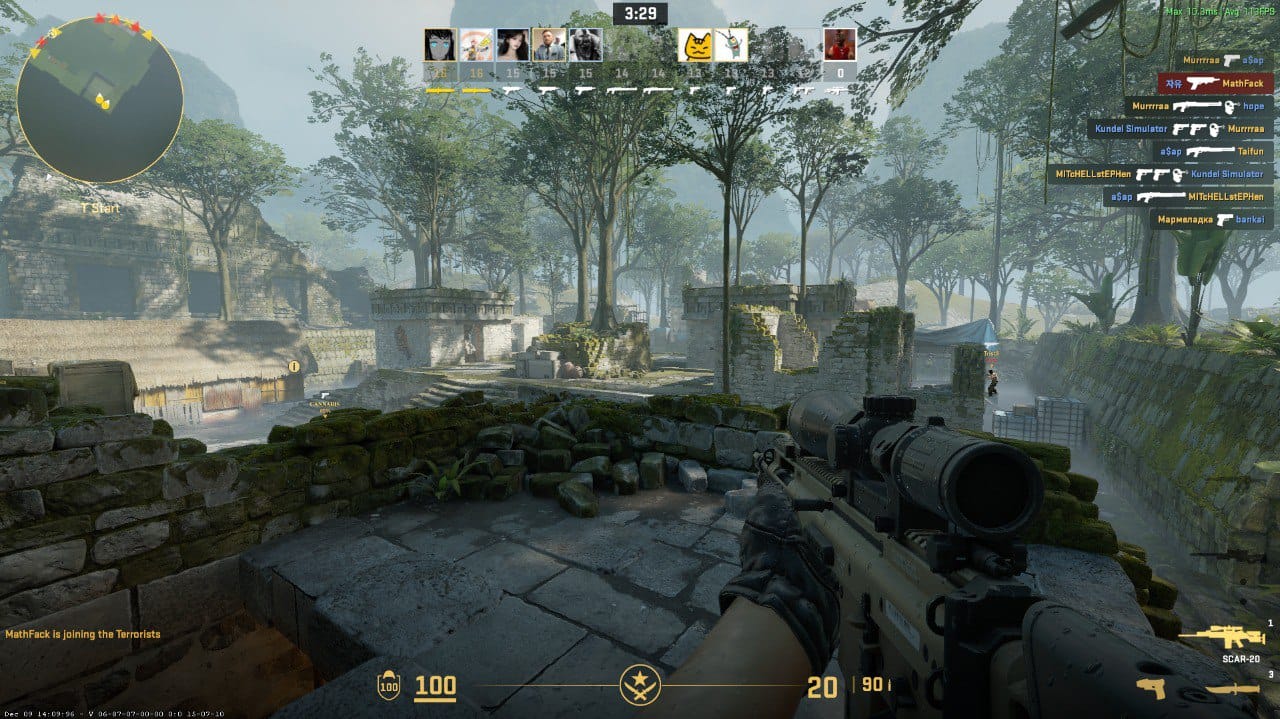
Прежде чем крутить настройки, важно понять, что именно ограничивает FPS в CS2. В большинстве случаев игра упирается не в видеокарту, а в процессор. Source 2 активно нагружает CPU: обработка игроков, физика, стрельба, дым, неткод — всё это считается именно на процессоре. Даже если у вас мощная GPU, игра может лагать из-за того, что CPU не успевает обрабатывать все игровые события: игроков, стрельбу, дым, физику и сетевые расчёты.
Видеокарта чаще всего работает с запасом, а процессор в реальных матчах — особенно в Premier и на фейсите — постоянно находится под нагрузкой.
Ещё одна важная вещь — не путать средний FPS с плавностью игры. Куда важнее стабильность кадров. Если время отрисовки кадра постоянно скачет, вы чувствуете фризы и задержку управления. Именно поэтому так важны минимальные просадки FPS: чем они выше и ровнее, тем плавнее игра ощущается в замесах и решающих моментах.
Важно понимать, что на ощущения от FPS влияет не только ваш ПК, но и сервер, на котором вы играете. Даже при высоком локальном FPS нестабильный сервер может усиливать микрофризы, ухудшать равномерность кадров и создавать ощущение задержки — особенно в моментах с активной стрельбой, дымами и большим количеством игроков.
Именно поэтому имеет значение серверный FPS и общая стабильность инфраструктуры. На серверах xplay.gg используется высокая частота обновления сервера и оптимизированные конфигурации, благодаря чему нагрузка распределяется ровнее, а игра ощущается более плавной и предсказуемой.
Если ваше железо не позволяет держать стабильные 120+ FPS, полезно не только оптимизировать графику, но и правильно тренироваться. Для этого есть подробная статья: Слабый ПК? Как эффективно тренироваться в CS2 — в ней рассказывается, как улучшать скилл, не жертвуя комфортом игры.
Лучшие видеонастройки для максимального FPS в CS2
Разрешение, соотношение сторон и масштабирование
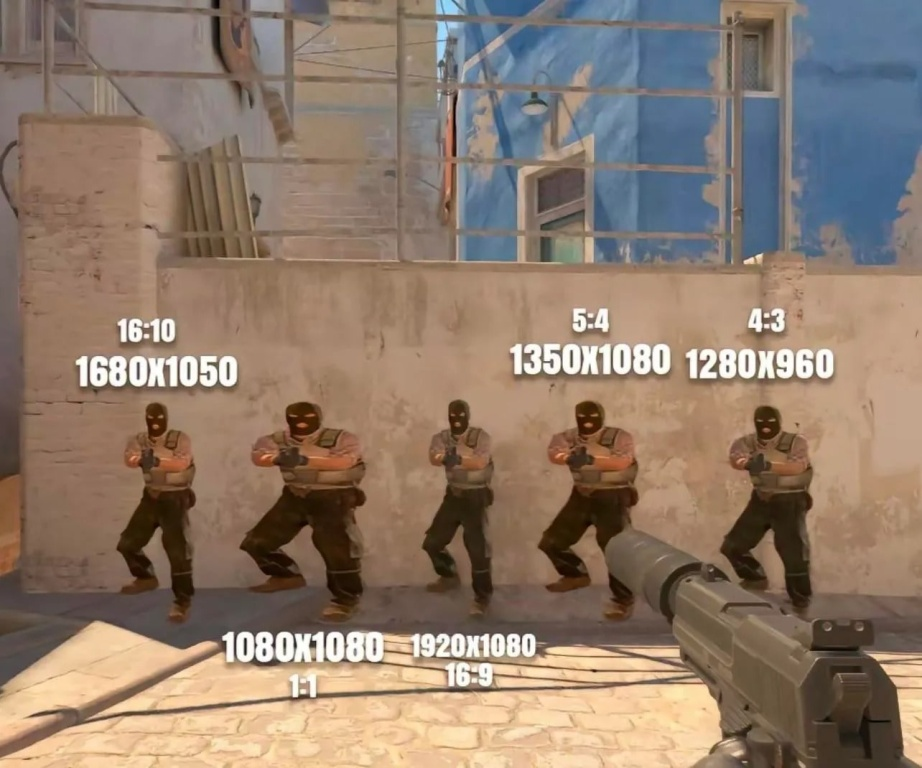
Да, разрешение напрямую влияет на FPS — чем выше разрешение, тем больше работы для видеокарты. С точки зрения производительности 4:3 и 16:9 почти не отличаются. Разница — скорее в ощущениях и привычке. 4:3 (особенно растянутое) может казаться «быстрее» из-за более крупных моделей и визуального восприятия, но чисто по FPS выигрыш минимальный или отсутствует.
Native или stretched — тоже вопрос комфорта, а не производительности. Растянутое изображение не даёт реального прироста FPS, если используется то же разрешение. Выбирайте формат, в котором вам легче целиться и контролировать спрей.
Настройки качества графики: что снижать в первую очередь
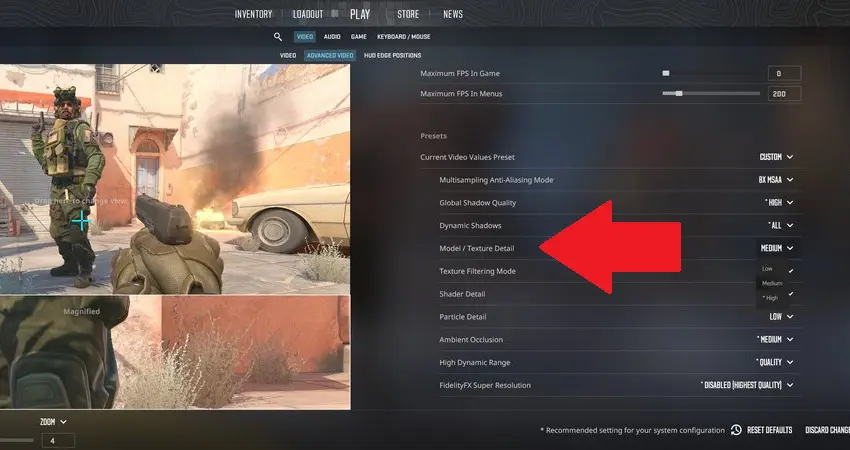
Не все параметры одинаково влияют на FPS. Некоторые сильно нагружают систему, другие почти ничего не меняют.
- Повышенный контраст игроков — включайте обязательно, чтобы модели оперативников выделялись на фоне карты и их было проще заметить.
- Сглаживание множественной выборкой — убирает лесенки на моделях, но сильно нагружает систему; для максимального FPS лучше отключить.
- Общее качество теней — для стабильного FPS лучше поставить «низкое», но для комфортной игры можно оставить хотя бы «среднее».
- Динамические тени — «только от солнца» экономит FPS, но «от всего» помогает заметить противников по теням.
- Режим фильтрации текстур — владельцам бюджетных ПК рекомендуется выбрать «билинейный».
- Глобальное затенение и детализация шейдеров — сильно нагружают систему, лучше снижать для стабильного FPS.
- Детализация моделей и частиц — низкая повышает FPS; текстуры можно оставить средними, если видеопамяти хватает.
- Расширенный динамический диапазон — выбирайте режим «производительность» для стабильного FPS.
- FidelityFX Super Resolution — используйте только если FPS сильно падает, так как оно снижает отзывчивость и качество изображения.
Настройки, которые всегда стоит отключать
Некоторые параметры не дают никакой пользы для соревновательной игры и только мешают производительности и отклику. Эти настройки стоит отключать без раздумий, если цель — плавная и стабильная игра в CS2.
- VSync. Добавляет задержку ввода и может вызывать резкие фризы. Для CS2 — всегда выключен.
- Motion Blur. Размывает картинку при движении и не даёт никаких преимуществ. Только ухудшает читаемость и плавность.
- Film Grain. Чисто визуальный эффект, который делает изображение «грязнее» и может влиять на стабильность кадров.
- Ambient Occlusion. Одна из самых тяжёлых визуальных опций. Сильно нагружает систему и не влияет на геймплей. Для максимального FPS — выключено.
Продвинутые видеонастройки и рендеринг в CS2
Кроме базовых графических параметров, в CS2 есть несколько менее заметных, но важных опций, которые реально влияют на плавность игры и отзывчивость управления.
Многопоточный рендеринг
Многопоточный рендеринг (multicore rendering) позволяет игре распределять нагрузку между несколькими ядрами процессора, а не использовать только одно. В большинстве случаев его стоит включать — это повышает стабильность FPS и снижает просадки в сложных сценах. Но на очень старых процессорах с малым количеством ядер иногда включение может давать обратный эффект, поэтому тестируйте.
NVIDIA Reflex / AMD Anti-Lag

Эти технологии не увеличивают FPS напрямую, но помогают уменьшить задержку управления (input lag) и сделать отклик игры более быстрым.
- NVIDIA Reflex — снижает задержку между действиями мыши и откликом на экране.
- AMD Anti-Lag — делает то же самое для видеокарт AMD.
Обе опции особенно полезны для соревновательной игры, когда каждая доля секунды на счету.
Как настроить NVIDIA Reflex / AMD Anti-Lag для CS2
NVIDIA Reflex
- Откройте CS2 и перейдите в Настройки → Видео → Дополнительно.
- Найдите опцию NVIDIA Reflex (может называться просто «Reflex»).
- Выберите один из вариантов:
- Off — выключено; нет влияния на инпут-лаг, FPS стабильный.
- On — снижает задержку управления; подходит для современных систем.
- On + Boost — активирует дополнительное ускорение отклика, но может слегка увеличить нагрузку на GPU.
- Сохраняем настройки и тестируем в игре. Если появляются микрофризы или падения FPS, лучше оставить просто On или выключить.
Совет: на старых ПК или с нестабильным FPS иногда Reflex снижает плавность — включайте только если FPS достаточно высокий и стабильный (120+ к/с).
AMD Anti-Lag / Anti-Lag 2
- Откройте панель управления видеокартой AMD (AMD Radeon Software).
- Перейдите в раздел Игры → Глобальные настройки или настройки конкретной игры.
- Найдите Anti-Lag или Anti-Lag 2.
- Выберите:
- Off — отключено, FPS максимально стабильный.
- On / Enhanced — снижает задержку ввода, полезно для соревновательной игры.
- Сохраняем и проверяем, как игра ведёт себя в перестрелках и при дыме.
Совет: Anti-Lag уменьшает задержку, но иногда слегка снижает FPS, так что на слабых ПК лучше тестировать оба режима и оставлять тот, где игра идёт стабильнее.
Настройки режима отображения и частоты обновления
Неправильный выбор режима экрана и частоты обновления — частая причина просадок FPS и проблем с откликом в CS2. Разберём, как настроить всё правильно.
Полноэкранный или оконный режим
- Полноэкранный режим — лучший вариант для стабильного FPS и минимальной задержки. Игра получает полный доступ к видеокарте и процессору, что снижает риск просадок и фризов.
- Оконный — удобен для быстрой смены окон и стримов, но иногда вызывает лёгкие задержки и нестабильность FPS, особенно на старых системах.
Совет: для соревновательной игры используйте полноэкранный режим.
Частота обновления монитора
- Чем выше частота обновления, тем плавнее картинка и быстрее отклик. Если монитор поддерживает 144 Гц, 240 Гц или выше, важно выбрать соответствующую частоту в настройках CS2.
- Неправильная частота ограничивает FPS. Например, если у вас монитор на 144 Гц, а игра запущена с 60 Гц, FPS не поднимется выше 60 к/с даже на мощном ПК.
Совет: всегда выставляйте частоту обновления в CS2 равной максимальной частоте вашего монитора, чтобы FPS был максимально стабильным и отзывчивым.
Системные и настройки Windows для повышения FPS в CS2
Оптимизация CS2 — это не только внутриигровые параметры. Правильные системные настройки помогают процессору и видеокарте работать эффективнее, снижая просадки FPS и инпут-лаг.
План электропитания
В Windows важно выбрать план «Высокая производительность». Он отключает лишние энергосберегающие режимы, которые могут ограничивать частоту работы процессора и видеокарты. Благодаря этому CPU и GPU всегда работают на максимум, а FPS становится стабильнее, особенно в динамичных боях.
Режим игры (Game Mode)
Включение Режима игры помогает Windows выделять больше ресурсов для CS2, уменьшая фоновую нагрузку. Это минимизирует зависания и кратковременные просадки FPS, особенно на системах с меньшим количеством оперативной памяти или слабым процессором.
Аппаратное ускорение графики (Hardware-accelerated GPU scheduling)
Эта опция позволяет Windows и видеокарте лучше распределять задачи по кадрам, сокращая задержку обработки графики и повышая плавность игры. На современных GPU она может слегка увеличить стабильность FPS и уменьшить микрофризы.
Совет: включайте все три настройки — это простая оптимизация, которая не требует мощного железа, но заметно улучшает плавность CS2.
Фоновые программы и процессы
Даже мощный ПК может проседать по FPS, если фоновые приложения отнимают ресурсы процессора, оперативной памяти или видеокарты.
- Закрывайте все ненужные программы перед запуском CS2 — браузеры, мессенджеры, лаунчеры.
- Отключайте автообновления и антивирусные сканы во время игры. Они могут вызвать резкие фризы и кратковременные просадки FPS.
- Для удобства используйте Диспетчер задач, чтобы отслеживать, какие процессы потребляют ресурсы в реальном времени.
Очистка и поддержка системы
- Регулярно удаляйте временные файлы и кэш Windows. Засорённая система замедляет работу даже мощного ПК.
- Дефрагментация HDD или оптимизация SSD помогает быстрее загружать карты и текстуры в CS2.
- Следите за температурой процессора и видеокарты. Перегрев снижает производительность и вызывает просадки FPS.
Драйверы видеокарты
- Всегда обновляйте драйверы GPU — новые версии часто содержат оптимизации для CS2 и исправления багов.
- В настройках драйвера NVIDIA или AMD включайте режим низкой задержки и аппаратное ускорение GPU, если это ещё не сделано.Проверяйте, чтобы CS2 была в списке игр драйвера, тогда применяются оптимальные профили производительности.
Задержка ввода, равномерность кадров и соревновательная производительность
Даже при 300 к/с игра может казаться «тяжёлой» или дерганой. Если кадры приходят неравномерно, это ощущается как микрофризы или небольшие фризы, которые нарушают контроль при стрельбе.
Что такое stuttering (фризы) и микрофризы
- Stuttering — это заметные кратковременные просадки FPS или «заикания» картинки, когда один кадр идёт дольше обычного.
- Микрофризы — маленькие, но частые задержки в отрисовке кадров, почти незаметные на счётчике FPS, но ощутимые при прицеливании и движении.
Обе проблемы возникают из-за неравномерного распределения нагрузки на CPU и GPU, обработки эффектов, дымов, взрывов и сетевых данных.
С этим поможет справиться FPS Boost на xplay.gg. Это серверная оптимизация, которая помогает снизить лишнюю нагрузку и сделать игру более стабильной по кадрам. За счёт высокого серверного FPS, корректных тикрейтов и оптимизированных конфигураций, игра ощущается ровнее, а микрофризы и резкие просадки возникают заметно реже.
FPS Boost особенно полезен для игроков со средними и слабыми ПК: даже если железо не всегда держит стабильные 90 FPS, на серверах xplay.gg картинка ощущается плавнее, а стрельба — более предсказуемой.
Frame pacing — равномерность кадров
Frame pacing — это ровное время между кадрами. Даже если средний FPS высокий, плохой frame pacing делает игру дерганой. Стабильное frame pacing — ключ к плавной и отзывчивой игре, особенно когда важно контролировать спрей и реагировать на движения противников.
Input lag — задержка управления
Input lag — это время между движением мыши или нажатием клавиши и реакцией игры на экране. Высокий FPS снижает input lag, но только если кадры равномерны и без просадок. Даже 200 FPS с плохим frame pacing ощущается хуже, чем стабильные 100–120 FPS с ровными кадрами.
Иногда «дерганья» и микрофризы кажутся проблемой FPS, а на самом деле причина — высокий пинг или нестабильное соединение. Чтобы выбрать лучший сервер и минимизировать задержку, полезно прочитать статью: Серверы CS2 с низким пингом: как выбрать ближайший регион.
Чтобы исправить фризы и задержки, снижайте тяжёлые настройки вроде теней и частиц, включайте многопоточную обработку и лимитируйте FPS немного выше частоты монитора — это стабилизирует кадры и делает игру ровной.
Для быстрого отклика используйте полноэкранный режим, включайте NVIDIA Reflex или AMD Anti-Lag и аппаратное ускорение графики в Windows. Не забывайте закрывать ненужные программы, следить за температурой CPU и GPU и держать драйверы видеокарты обновлёнными.
Более подробно об этом в статье: Как пофиксить лаги, потерю пакетов и проблемы регистрации попаданий в CS2.
Как проверить и убедиться в улучшении FPS в CS2
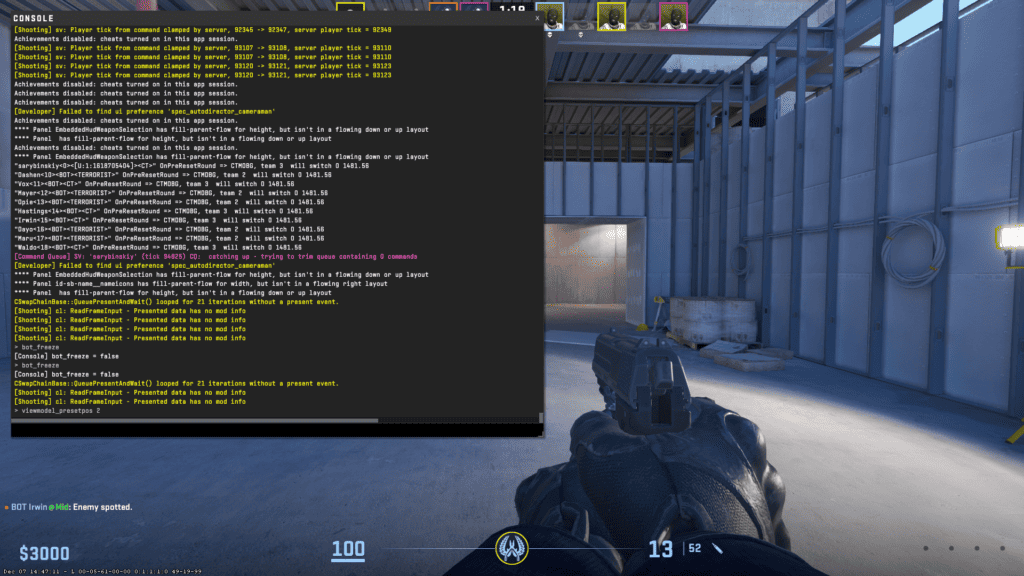
После всех настроек важно убедиться, что они действительно работают. Часто игроки думают, что FPS вырос, но на деле игра всё ещё дергается — это называется «эффект плацебо».
Для начала используйте встроенный FPS‑счётчик. В CS2 его можно включить через консоль cl_showfps 1 или через Steam Overlay. Он показывает текущий FPS в углу экрана, но важно не смотреть только на среднее значение.
На что обращать внимание:
- Средний FPS даёт общее представление о производительности, но не показывает просадки.
- 1% lows — это показатель самых низких кадров в критические моменты. Если он сильно ниже среднего, игра будет дерганой даже при высоких числах на счётчике.
- Net graph (net_graph 1) помогает следить за сетевой задержкой, потерей пакетов и временем кадра. Иногда «дерганья» ощущаются из-за интернета, а не FPS.
Распространённые мифы о FPS в CS2
В CS2 ходит много заблуждений о производительности. Разберём самые популярные и объясним, почему они не работают.
Миф 1. «Если поставить всё на минимум, FPS будет максимальным»
На самом деле низкие настройки не гарантируют плавной игры. Как мы уже говорили, CS2 часто упирается в процессор, а не в видеокарту. Даже на минималках можно ловить фризы и просадки FPS в замесах, если CPU не успевает обрабатывать игроков, дым и физику. Настройки важны, но решает стабильность кадров, а не просто низкая графика.
Миф 2. «Настройки профи подходят всем»
Скриншоты или видео с настройками киберспортсменов не означают, что они подойдут вам. Разное железо и привычки влияют на производительность и удобство. Чужие пресеты могут либо дать минимум прироста FPS, либо сделать игру неудобной для прицеливания.
Миф 3. «FPS выше 144 не имеет значения»
Высокий FPS не только для счётчика. В CS2 важна плавность и стабильность кадров. Если средний FPS высокий, но просадки случаются, ощущается инпут-лаг и фризы. Даже на мониторе с 144 герцами стабильные 200–300 кадров в секунду дают преимущество в реакции и контроле спрея.
Рекомендуемые настройки для максимального FPS в CS2
Для удобства собрали основные настройки в краткую таблицу:
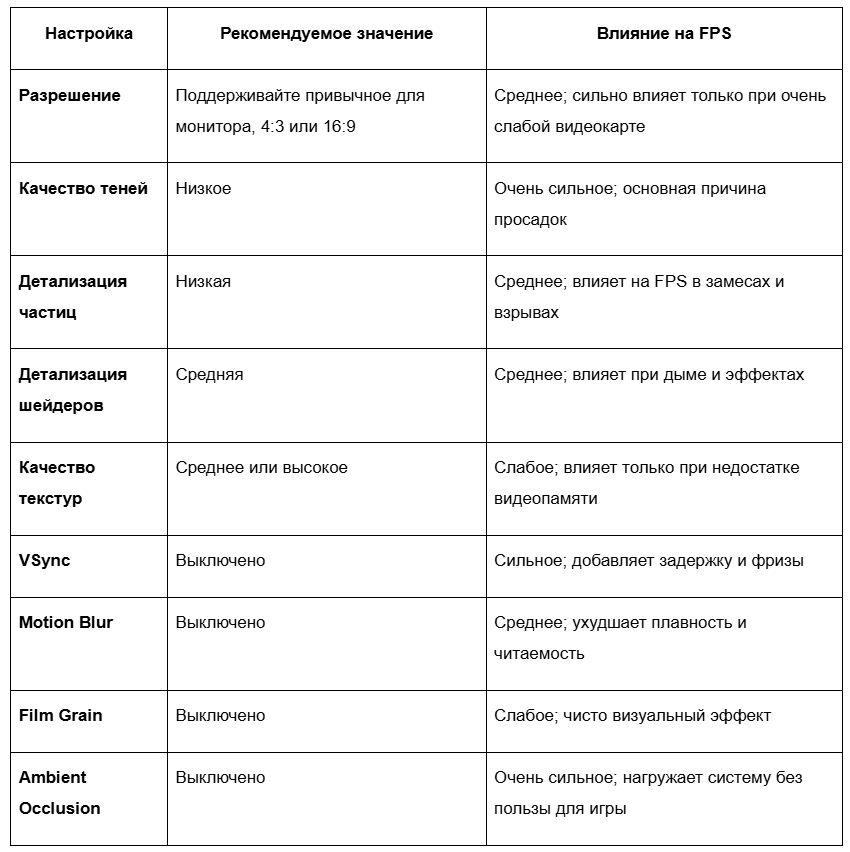
Для максимального FPS и стабильной игры первыми отключаем тени и тяжелые эффекты, текстуры можно оставить, а вертикальную синхронизацию и размытость — всегда выключаем.
FAQ
Какой FPS считается хорошим для CS2?
Для комфортной игры FPS не должен опускаться ниже 60, а для плавной и отзывчивой игры желательно держать не ниже 120.
Стоит ли ограничивать FPS?
Если FPS сильно выше частоты обновления монитора, можно поставить небольшой лимит для стабильности и снижения нагрузки на железо.
Почему FPS падает в перестрелках?
Игра нагружает процессор больше всего в перестрелках, с дымом и взрывами, поэтому возникают кратковременные просадки.
Помогает ли высокий FPS точности стрельбы?
Да, стабильные высокие кадры снижают инпут-лаг и делают управление более отзывчивым, что помогает прицеливаться точнее.
Будут ли эти настройки безопасны после обновлений?
Да, это стандартные параметры производительности, которые работают после любых патчей, и их можно безопасно использовать.