
Как пофиксить лаги, потерю пакетов и проблемы регистрации попаданий в CS2

Моделька соперников дергается и телепортируется, игра зависает, когда вы выходите из-за угла, а выстрел вроде бы попал, но урона нет. Лаги, потеря пакетов и проблемы с регистрацией попаданий в CS2 часто выглядят одинаково, хотя причины у них разные.
Низкий пинг и хороший результат спидтеста не покажут, в чем именно проблема. Включите HUD телеметрии, дождитесь, когда сбой повторится, и пройдите подходящую проверку.
Что вызывает лаги в CS2: ПК, интернет или сервер?
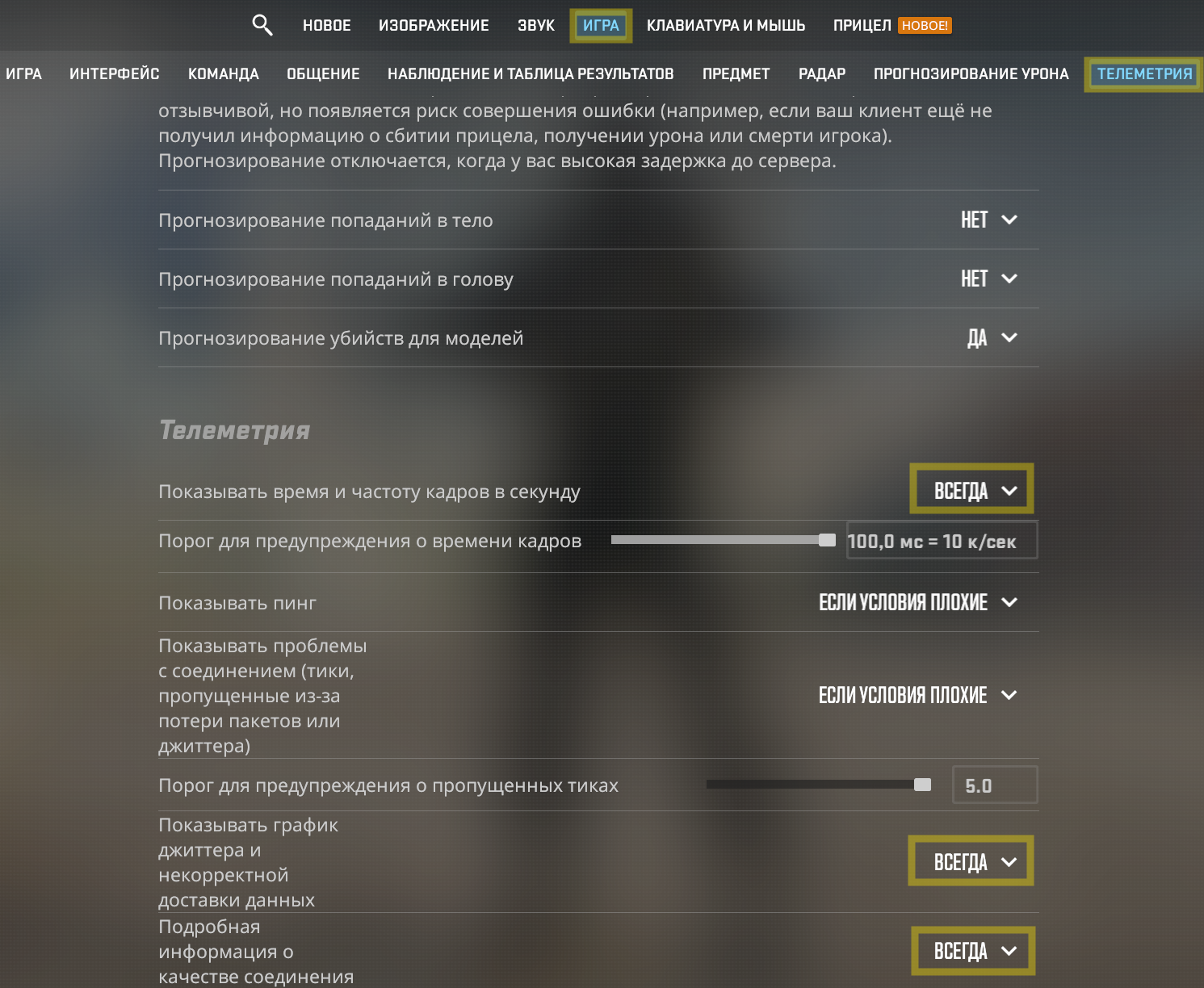
Откройте «Настройки» > «Игра» > «Телеметрия». На время проверки выберите «Всегда» для времени кадра и FPS, пинга и проблем с сетью. Включите «Подробная информация о качестве соединения» и график «Джиттер сети / некорректная доставка данных». Стрелка вверх показывает пропущенные тики на пути от вашего ПК к серверу, а стрелка вниз — в обратном направлении. В руководстве Valve по телеметрии есть расшифровка этих индикаторов.
Стрелки показывают долю пропущенных тиков, а не процент потерянных пакетов. Чтобы увидеть потерю пакетов и максимальный джиттер, включите «Подробная информация о качестве соединения». Нулевое значение у стрелок значит только то, что поздние или потерянные данные не пропустили тик. Само по себе оно не доказывает, что соединение было идеальным.
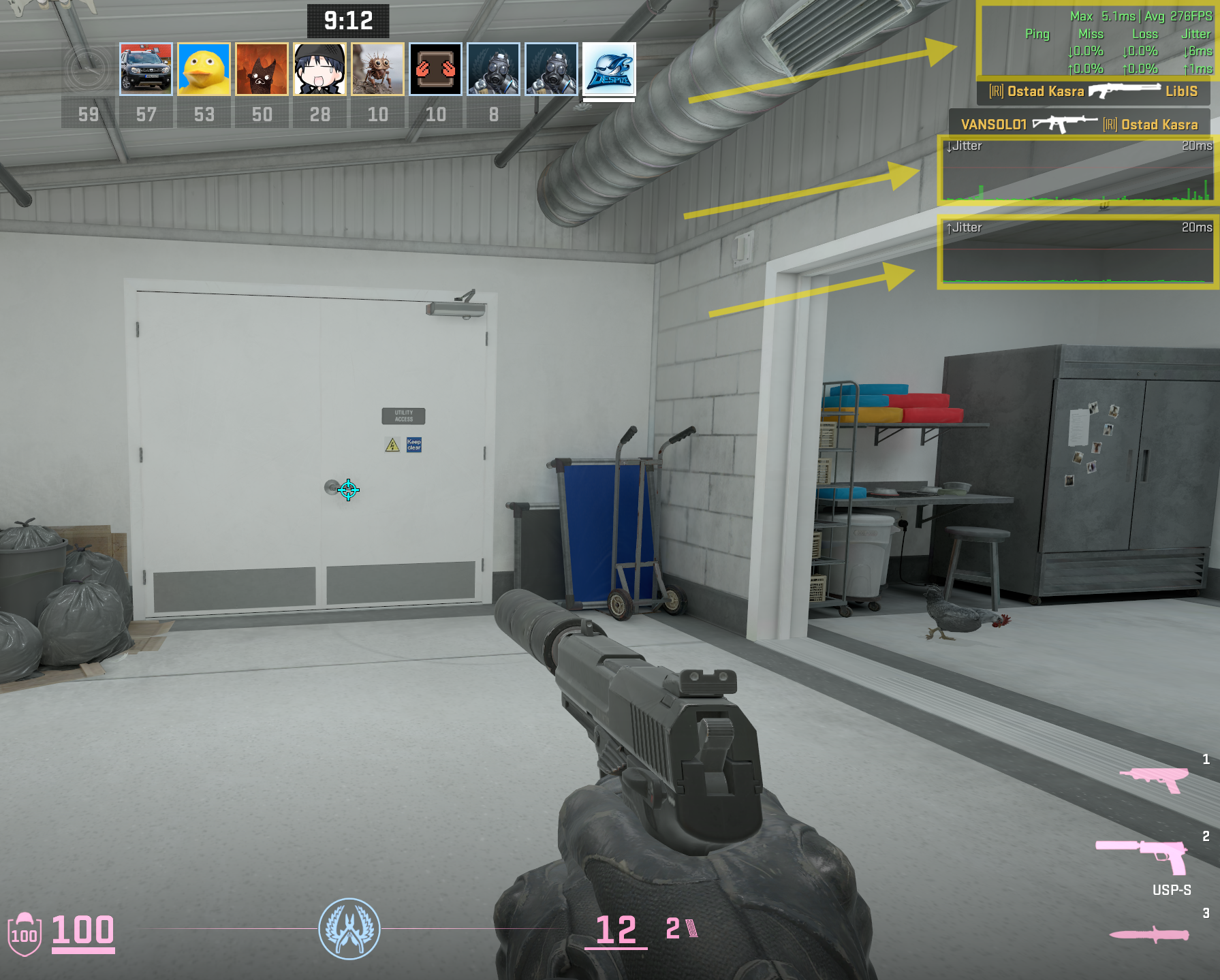
Встроенная диагностика сети в CS2
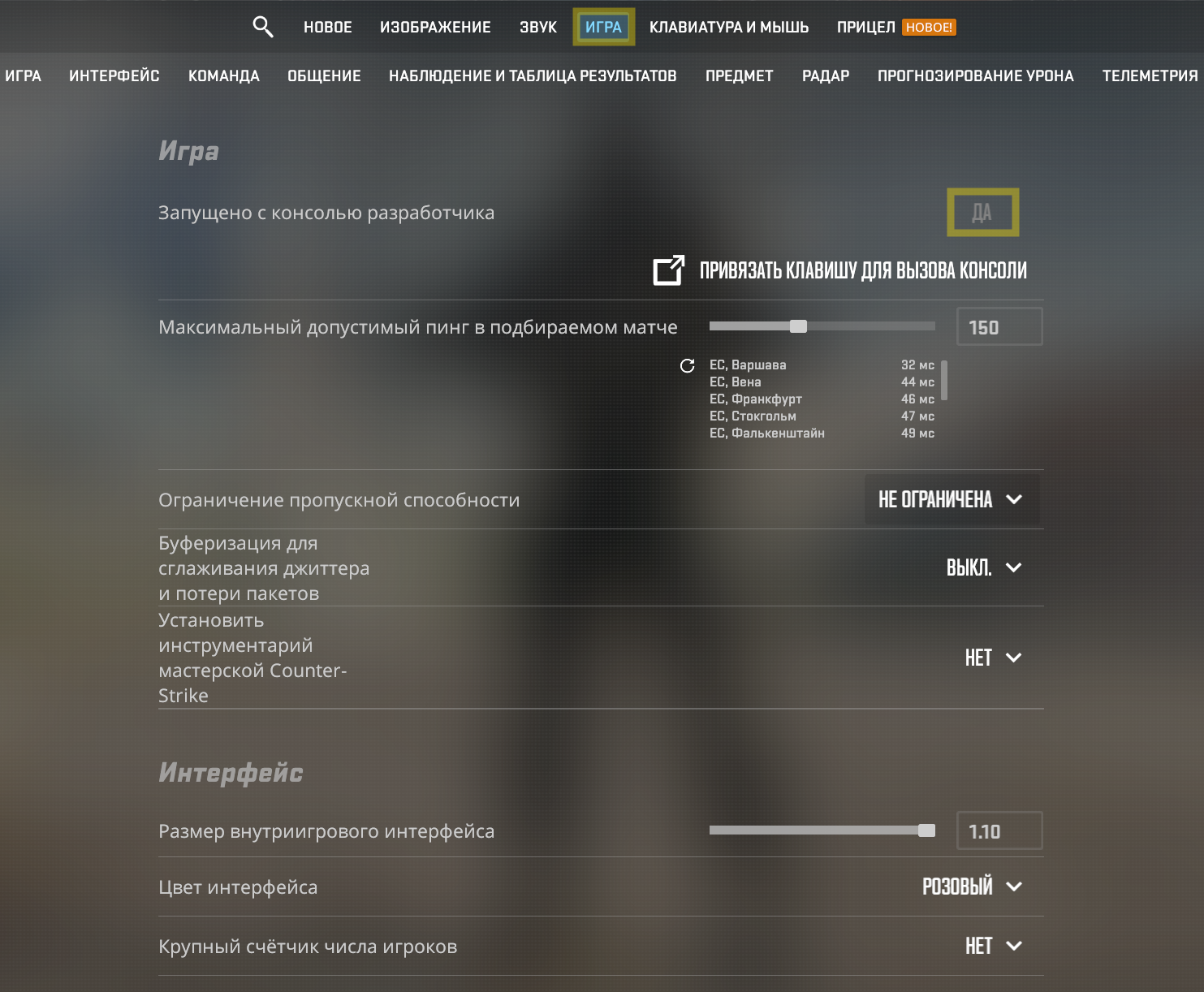
Меню «Телеметрия» — самый простой способ вывести эти показатели на экран. Через консоль можно включить те же основные элементы HUD и получить два отчета, если проблема повторяется. Включите консоль разработчика в «Настройки» > «Игра» и используйте эти команды только для наблюдения за соединением. Они ничего не настраивают и не исправляют.
Пока ищете причину, не используйте готовые пресеты с cl_updaterate, cl_cmdrate и интерполяцией. Они не помогут понять, где возник сбой, и испортят сравнение результатов. «Максимально допустимый игровой трафик» соответствует параметру rate в меню. На первых проверках оставьте его без изменений.
Если на медленном соединении тики продолжают пропускаться даже после остановки фоновых загрузок, выберите меньшее значение и сравните результат в той же ситуации. Оставьте его только при улучшении показателей телеметрии.
Как убрать скачки времени кадра, если с сетью все в порядке
Перейдите к этому разделу, если игра фризит даже без подключения к серверу или время кадра растет при нормальных сетевых показателях. Средний FPS может быть высоким, но одного медленного кадра достаточно, чтобы помешать выйти на противника или контролировать спрей. После каждой правки проверяйте одну и ту же нагруженную сцену.
Подберите стабильный лимит FPS
С помощью команды fps_max сравните текущий лимит с тем, который ваш ПК стабильно держит. Замерьте время кадра в одной и той же требовательной сцене, затем попробуйте значение, которое не проседает в дыму, под гранатами и в перестрелках. Оставляйте лимит, только если скачков стало меньше, а игра по-прежнему быстро реагирует на ввод.
Сначала выясните, что изменилось
Если статтер начался после обновления CS2, драйвера видеокарты или Windows, отметьте дату и повторите ту же сцену. NVIDIA объясняет, что новый драйвер может вызывать статтеры при первом запуске, пока пересобирается кэш шейдеров.
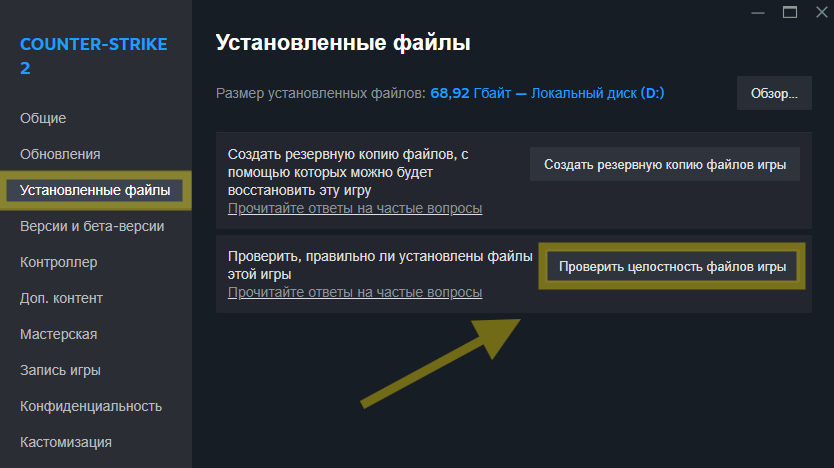
Не удаляйте папки с кэшем шейдеров как универсальный способ исправить статтеры. Если после прерванного обновления игра не загружает часть контента, вылетает или стала работать неправильно, запустите проверку целостности файлов Steam: Counter-Strike 2 > Свойства > Установленные файлы > Проверить целостность файлов игры.
Если статтер появился сразу после обновления драйвера видеокарты, проверьте предыдущую рабочую версию. В Windows для этого есть функция «Откатить драйвер».
Уберите лишнюю нагрузку по одному пункту
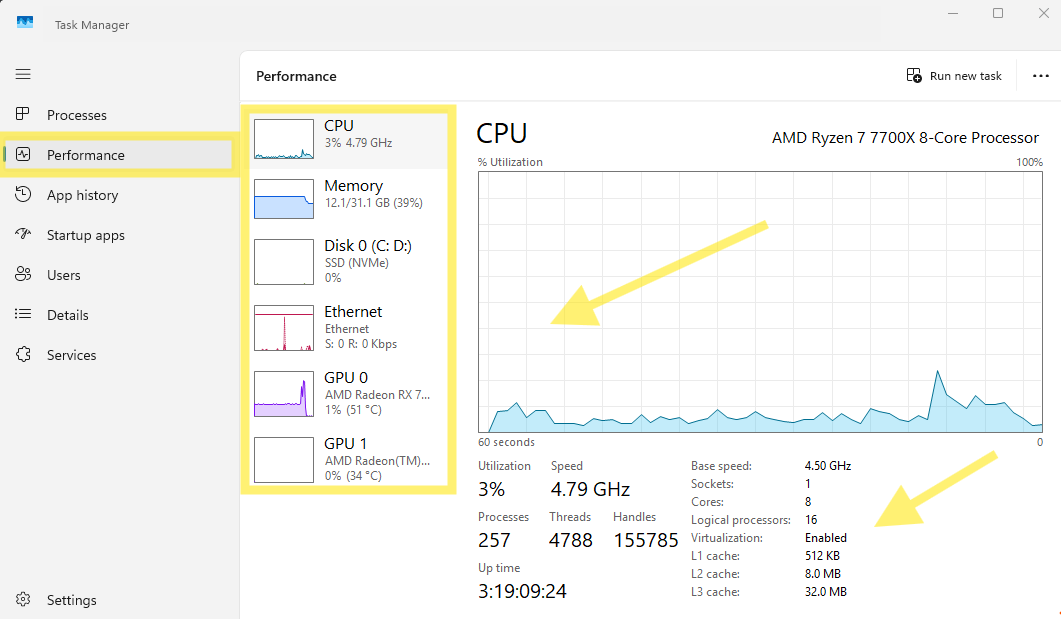
Если фриз удается повторить, откройте «Диспетчер задач» и посмотрите, не растет ли в этот момент нагрузка на CPU, GPU, память, диск или сеть. По очереди отключите один буфер записи или оверлей, закройте одну ненужную фоновую программу и снова запустите ту же сцену.
Если видеопамяти едва хватает, снизьте качество текстур или настройку, которая заметно нагружает видеокарту, и повторите тест. Так вы сможете найти причину, не отключая службы Windows и защиту системы.
Полный разбор графических настроек есть в гайде xplay.gg по FPS и стабильности.
Проверьте температуру и системную задержку
Если статтер усиливается в долгой сессии или появляется в других играх, проверьте температуру, частоты и признаки троттлинга. Сравнивайте их со спецификациями именно своего железа. Intel отмечает, что тепловой троттлинг может снижать частоты и вызывать статтеры в играх.
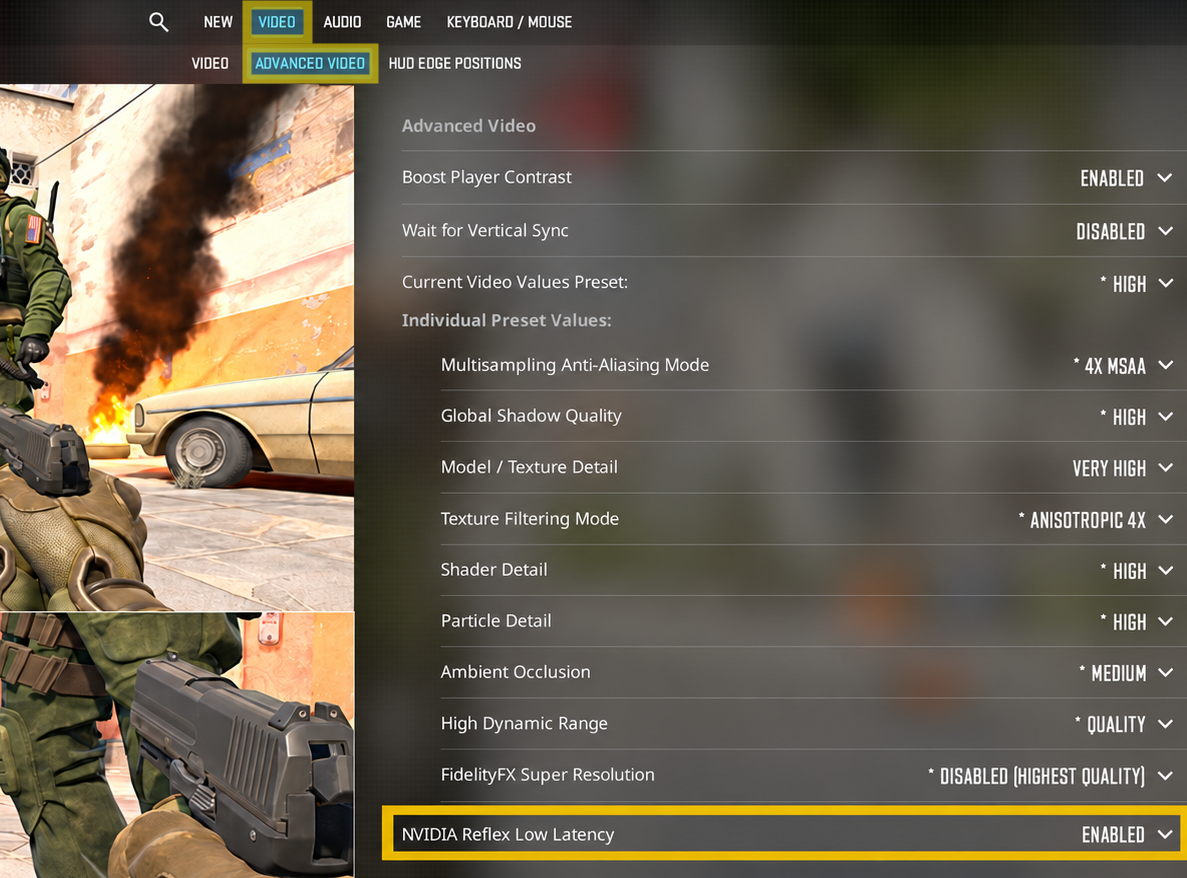
Если ваша видеокарта поддерживает NVIDIA Reflex, откройте «Настройки» > «Видео» > «Расширенные настройки видео» и включите NVIDIA Reflex Low Latency. Затем повторите ту же сцену с Reflex выключенным и включенным. Режим Enabled + Boost стоит использовать, только если для вас важнее снизить задержку ПК, чем сэкономить энергию и избежать возможной потери FPS. Гайд NVIDIA по Reflex в CS2 объясняет этот выбор. Reflex снижает задержку управления, но не влияет на потерю пакетов, маршрут до сервера или решение сервера о попадании.
Если вы играете на мониторе с NVIDIA G-Sync и CS2 предлагает применить настройки для G-Sync, V-Sync и Reflex, примените их и повторите ту же сцену. Valve рекомендует это сочетание, когда доступны все три функции. Оно делает вывод кадров ровнее и ограничивает FPS немного ниже частоты обновления монитора. Не используйте этот тест, чтобы искать потерю пакетов.
Как устранить потерю пакетов и джиттер в домашней сети
Сравните Ethernet и Wi-Fi
Сыграйте несколько сопоставимых матчей в одном регионе: сначала по Wi-Fi, затем по Ethernet. Следите за пропущенными тиками, потерей пакетов, максимальным джиттером и самими фризами. Если с кабелем фризы становятся реже, а сетевые показатели улучшаются, оставьте проводное подключение и проверьте Wi-Fi на помехи или слабое покрытие. Steam рекомендует прямое проводное подключение для такой проверки, потому что Wi-Fi и powerline-адаптеры могут давать кратковременные сбои.

Если с кабелем стало лучше, но вам приходится играть по Wi-Fi, повторите проверку ближе к роутеру и в другом доступном диапазоне. Обычно стоит сравнить 5 ГГц с 2,4 ГГц. Оставьте вариант, при котором фризы случаются реже, а потеря пакетов и джиттер уменьшаются. Microsoft описывает, как проверить диапазон и силу сигнала при проблемах с Wi-Fi.
Остановите загрузки и проверьте перегрузку канала
Во время этого теста не меняйте тип подключения и регион сервера. Запустите два непрерывных пинг-теста из следующего раздела. Сначала оставьте их на две минуты без загрузок и другого фонового трафика, затем повторите проверку во время скачивания и еще раз во время отдачи. Тестируйте через Ethernet и записывайте самые большие скачки в каждом варианте. Если после остановки трафика CS2 работает лучше, а скачки появляются только под нагрузкой, вероятная причина — очереди на роутере или линии провайдера.

Если роутер поддерживает Smart Queue Management (SQM), включайте эту функцию только после такого результата. SQM сознательно ограничивает доступную скорость, чтобы очереди появлялись на роутере, а не дальше по линии. Настройте SQM по инструкции для своей модели и повторите тест. На слабом роутере эта функция может снизить реальную скорость. Документация OpenWrt описывает настройку и этот компромисс.
Если проблема внезапно появилась на ранее стабильном соединении, один раз перезапустите модем и роутер с отключением питания, прежде чем менять настройки. Отключите оба устройства от сети минимум на 30 секунд. Сначала включите модем и дождитесь подключения, затем включите роутер. После восстановления соединения повторите тот же тест.
Проверьте домашнюю сеть, прежде чем обращаться к провайдеру
Откройте командную строку (WIN + R > cmd) и выполните ipconfig. В разделе активного сетевого адаптера найдите «Основной шлюз». Когда проблема повторится, запустите один непрерывный тест до этого адреса и второй до стабильного публичного адреса в другом окне командной строки. Вместо GATEWAY_IP подставьте адрес из ipconfig. После фриза остановите оба теста сочетанием Ctrl+C.
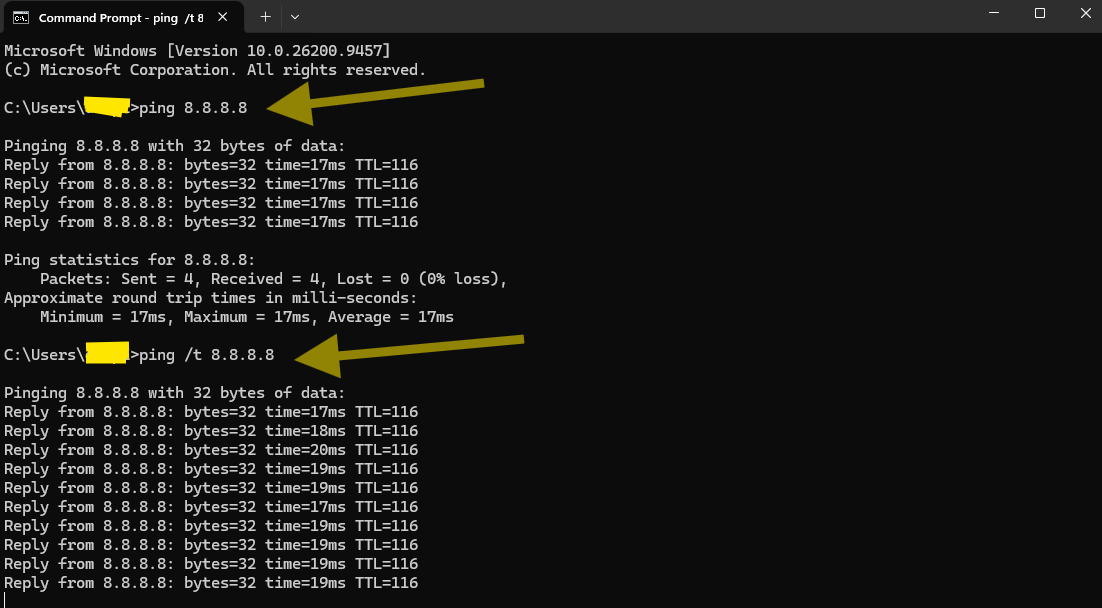
Потерянные ответы или скачки задержки до шлюза указывают на проблему в домашней сети. Если до шлюза все чисто, а до публичного адреса есть сбои, источник может находиться за роутером. Эти команды проверяют доступность по ICMP, а не измеряют трафик CS2 напрямую. Чистый результат не исключает проблему на маршруте до игрового сервера, если телеметрия CS2 показывает обратное. Microsoft описывает команды ping и ipconfig для таких проверок.
Проверьте кабели, порты и сетевой адаптер, только если тест указывает на домашнюю сеть
Если проблема остается при подключении по Ethernet, попробуйте другой кабель и другой порт роутера, затем повторите игровой тест. Если другое устройство на том же проводном соединении работает без сбоев, а проблема есть только на этом ПК, обновите драйвер сетевого адаптера с сайта производителя. Так вы сузите круг причин, прежде чем менять оборудование или случайно трогать настройки адаптера Windows.
Стоит ли включать буфер CS2 для потери пакетов и джиттера?
Проверяйте эту настройку, только если фриз совпадает с пропущенными тиками, потерей пакетов, поздней доставкой данных или высоким джиттером. Один скачок времени кадра для этого не повод. Откройте «Настройки» > «Игра», найдите «Буферизация для сглаживания джиттера и потери пакетов» и запишите текущее значение. Если выбрано Выкл., попробуйте 1 тик, затем 2 тика, если проблема не ушла. Если уже стоит 1 тик, сравните с 2 тиками. Если стоит 2 тика, сначала попробуйте 1 тик, затем Выкл. После каждой смены играйте в сопоставимых условиях и оставьте минимальное значение, при котором рывков меньше, а управление не становится заметно тяжелее.
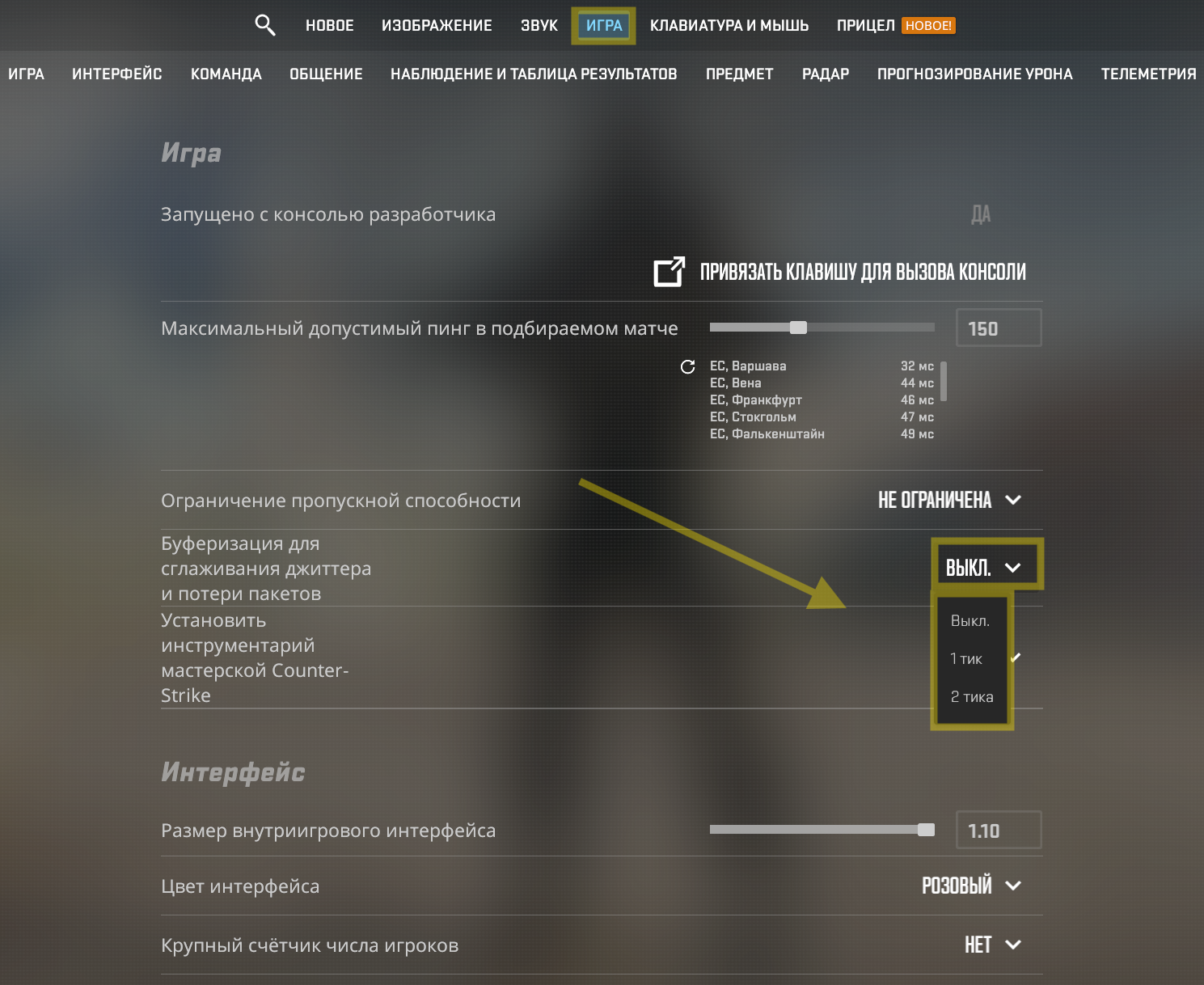
Буфер может скрыть часть поздно пришедших или потерянных данных, но каждый дополнительный пакет добавляет задержку. Он не чинит соединение. Если игра начинает хуже реагировать на ввод или проблема остается, верните исходное значение.
Что делать, если высокий пинг бывает только на некоторых серверах?
Сравните несколько матчей в доступных регионах. В матчмейкинге Valve уменьшите «Максимально допустимый пинг в подбираемом матче» в настройках игры, чтобы ограничить список дата-центров для следующего поиска. Более строгий лимит может увеличить время ожидания. На маршрут уже начавшегося матча он не повлияет.
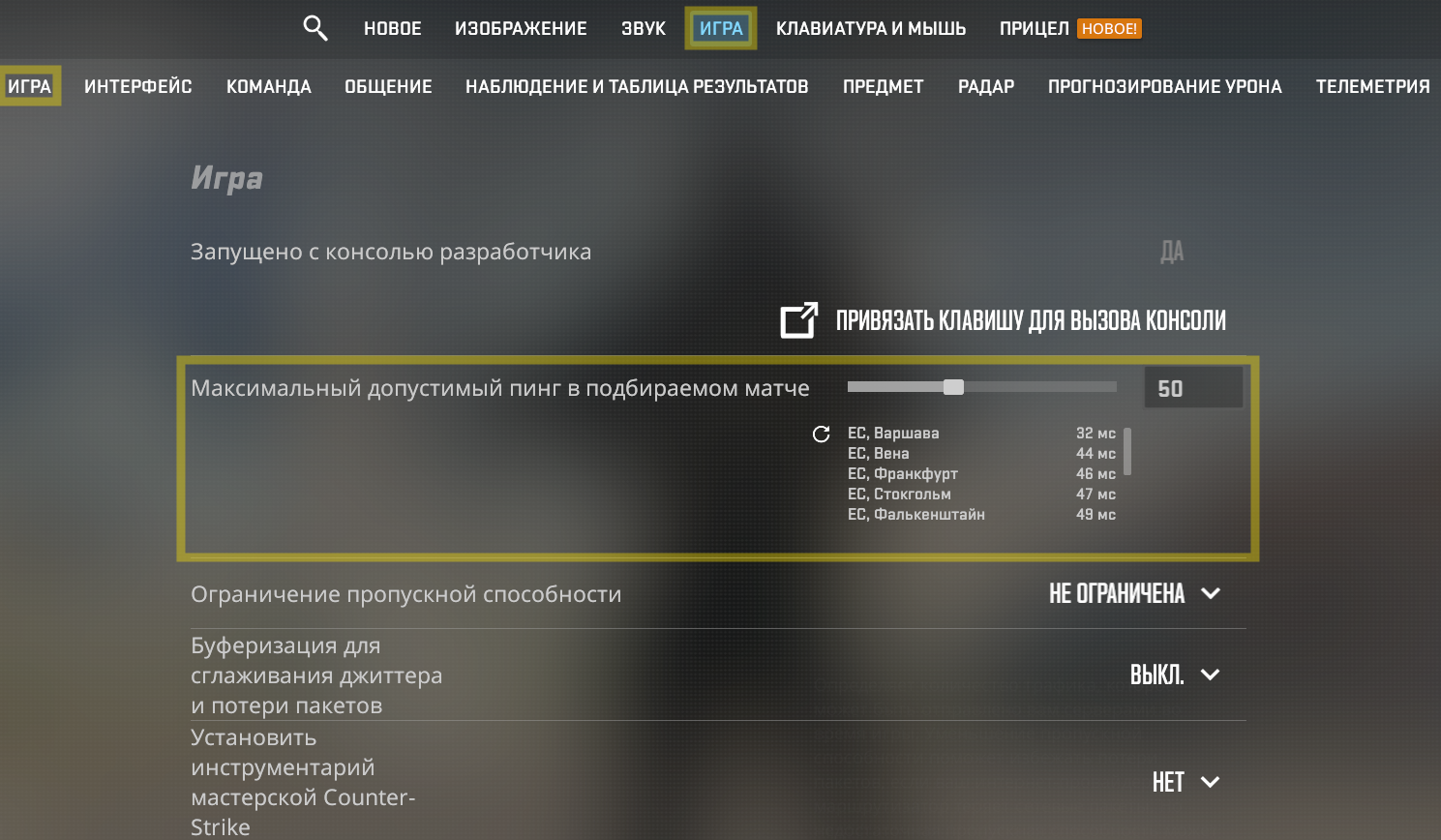
На пользовательских серверах сравнивайте пинг и стабильность, которые видите в игре на ближайших публичных серверах xplay.gg. Для выбора региона используйте гайд по выбору ближайшего CS2-сервера с низким пингом.
Как правильно проверить маршрут до пользовательского сервера
Попросите администратора сервера дать публичный адрес для диагностики или используйте адрес, который он публикует. В командной строке замените SERVER_IP только на этот адрес. Игровой порт добавлять не нужно.
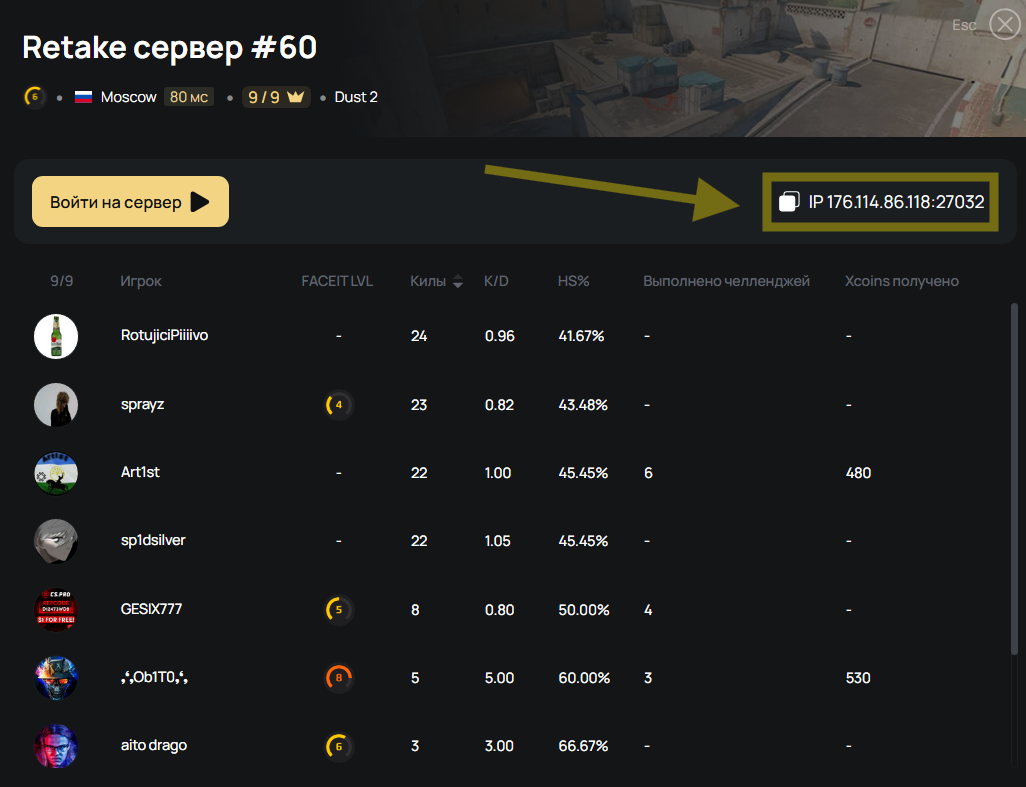
Для примера с xplay.gg откройте список Retake-серверов, скопируйте доменное имя или IP-адрес нужного сервера и подставьте его вместо SERVER_IP в команде. URL страницы для этого не подходит.
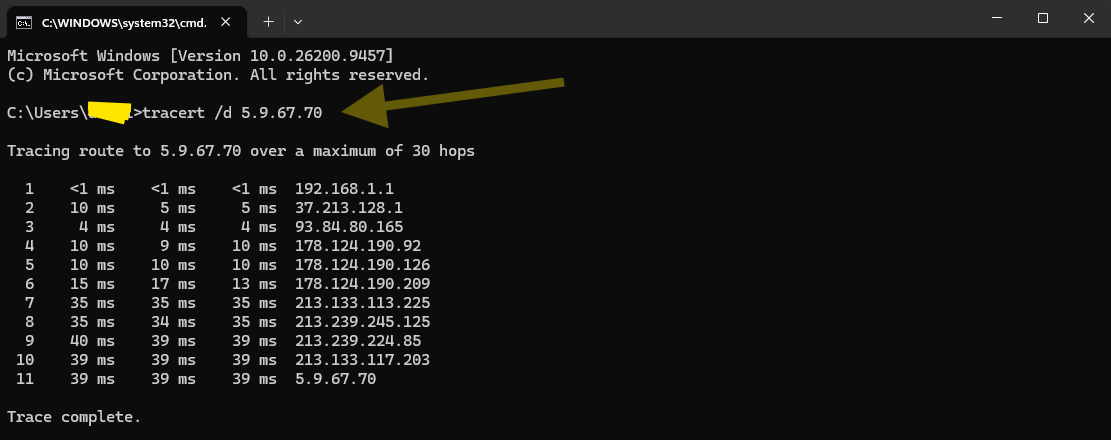
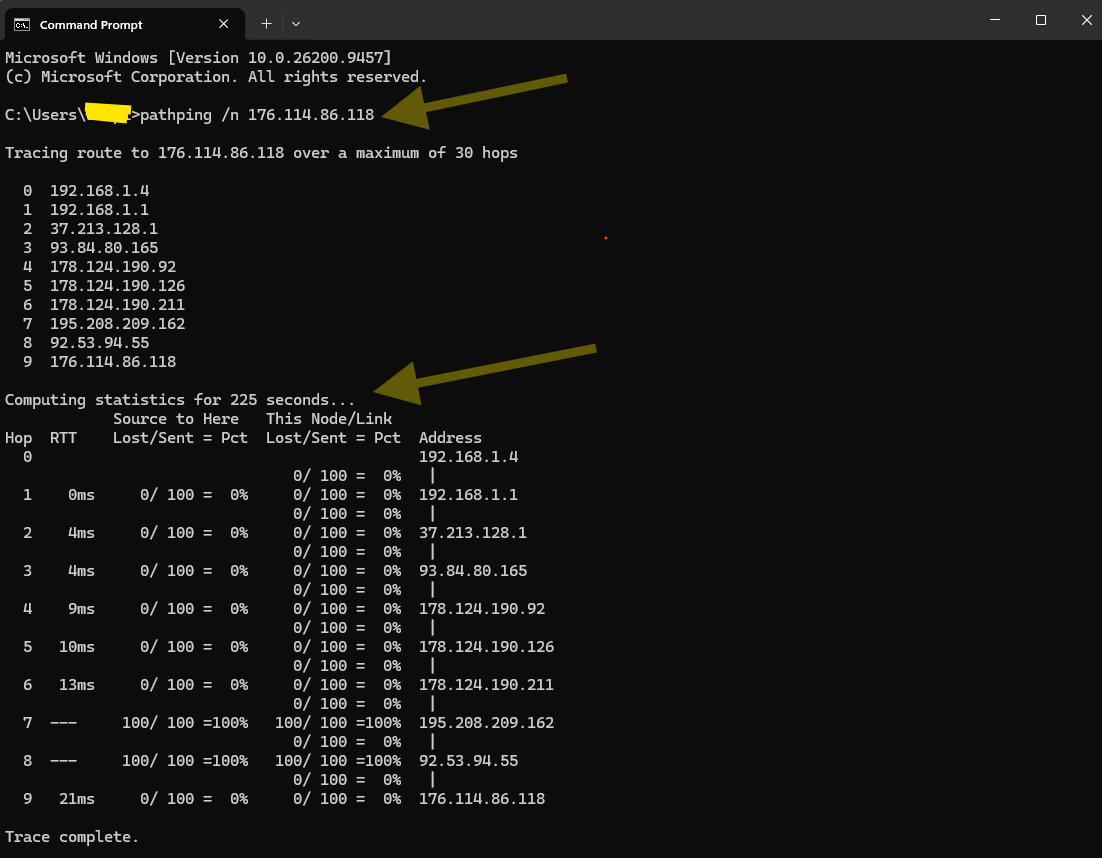
Tracert показывает, какие узлы отвечают на пути до сервера. Pathping собирает статистику задержки и потери пакетов за несколько попыток. Звездочка не всегда означает проблему: роутер мог просто не ответить на диагностический запрос. Потеря на одном промежуточном узле тоже может быть особенностью его обработки таких пакетов.
Для обращения к оператору сервера или провайдеру нужны результаты, в которых потери или скачки задержки сохраняются вплоть до конечного адреса. Документация Microsoft по tracert и документация по pathping объясняют эти ограничения.
Почему для матчмейкинга Valve нужна другая диагностика
В матчмейкинге Valve может использоваться Steam Datagram Relay, поэтому фактический адрес игрового сервера может быть скрыт. Обычная трассировка не всегда покажет полный путь игрового трафика. В документации Valve по Steam Datagram Relay описана эта схема. Сохраните два отчета из консоли вместе со временем матча, регионом и клипом телеметрии.
Если проблема стабильно возникает на одном пользовательском сервере или в одном регионе, сообщите об этом его оператору. Если тиммейты видят ее одновременно с вами или сбой возвращается в одни и те же часы, это похоже на проблему сервиса или маршрута. Не продолжайте менять домашние настройки, пока не соберете эти данные. Если сбой проявляется в разных сервисах при чистых локальных тестах, передайте провайдеру время, регион, результаты трассировки до доступного извне адреса и данные из CS2.
Почему в CS2 был звук попадания, а урона не было?
Прогнозирование попаданий в CS2 может воспроизвести локальный звук или эффект попадания еще до того, как сервер подтвердит урон. Иногда эти эффекты срабатывают ошибочно, когда клиент еще не получил информацию об аимпанче, замедлении от попадания или смерти. Для чистой проверки вместе отключите Прогнозирование попаданий в тело, Прогнозирование попаданий в голову и Прогнозирование убийств для моделей. Это меняет только звуковые и визуальные эффекты, а не решение сервера о попадании. Damage Prediction не работает при высоком пинге. Обновление Valve о Прогнозировании Урона описывает эту функцию.
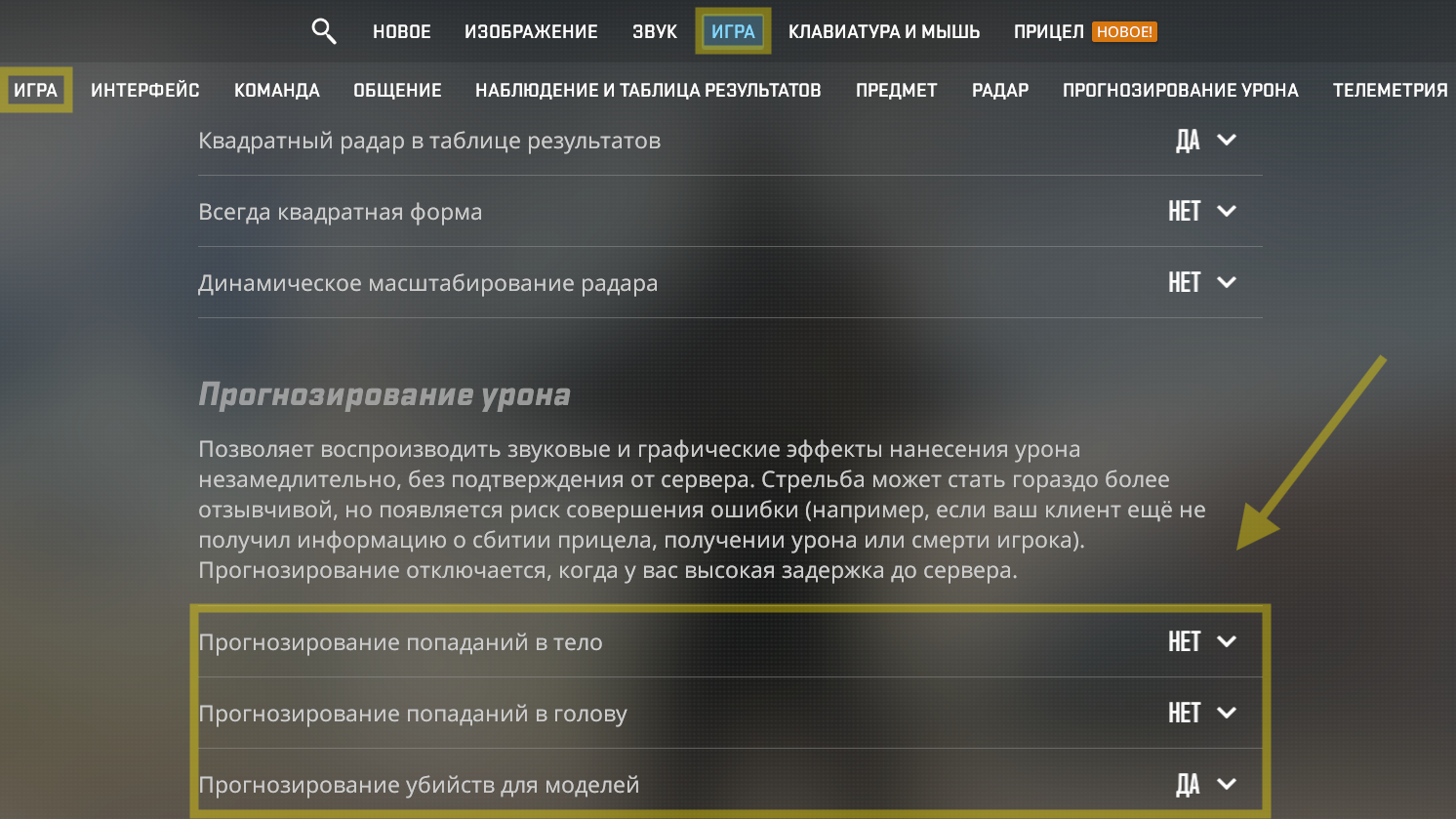
Если не уверены, что выстрел засчитался, сохраните клип с моментом попадания и проверьте, был ли урон подтвержден в игре. Отметьте, что в этот момент показывала телеметрия. Если сеть в порядке, проверьте статтеры, неточность при движении, отдачу и системную задержку. Запись с повторяющимся случаем поможет разобраться, хотя сама по себе не всегда назовет причину.
Что записать, если проблема не исчезла
Запишите дату и время с часовым поясом, тип матча, сервер или регион, таймкод клипа с телеметрией, результат сравнения Wi-Fi и Ethernet, фоновый трафик, каждое проверенное значение буфера и его эффект, а также вывод консоли или трассировки. Отметьте недавние обновления игры, драйверов или Windows и исходные значения всех измененных настроек.
Итог
Включите телеметрию, дождитесь, когда проблема повторится, и выберите нужную ветку в первой таблице. Только после этого меняйте следующую настройку.